SimpleCopyPaste 3.0.0 복사·붙여넣기 프로그램


📋 SimpleCopyPaste 프로그램 소개
SimpleCopyPaste, 심플복붙은 복사한 내용을 기록하고, 자주 사용하는 내용을 저장해 필요할 때 꺼내 쓰는 복사·붙여넣기 프로그램입니다.
방금 복사한 문장을 다른 내용으로 덮어버렸거나, 같은 안내 문구를 여러 번 입력하고 계신가요?
심플복붙은 텍스트, 이미지, 파일 복사 기록을 한곳에서 관리하고, 자주 사용하는 내용은 별도의 저장 슬롯에 보관할 수 있습니다.
평소처럼 Ctrl+C / Ctrl+V를 사용하면서, Ctrl 키를 조금 더 유지하면 필요한 슬롯 창이 열립니다.
🤔 왜 심플복붙이 필요할까요?
- 여러 내용을 연달아 복사한 뒤 필요한 항목을 골라 붙여넣을 수 있습니다.
- 메일 답변, 고객 안내, 자주 사용하는 문장을 매번 다시 찾지 않아도 됩니다.
- 복사한 이미지에 번호나 설명을 넣어 업무 자료로 활용할 수 있습니다.
- 프로그램을 다시 실행해도 저장해 둔 슬롯과 복사 기록을 이어서 사용할 수 있습니다.
🛠️ SimpleCopyPaste 3.0 주요 기능
- 슬롯저장·붙여넣기·히스토리 통합 창
- 최대 100개 저장 슬롯 / 최대 500개 복사 기록
- 텍스트·이미지·파일 및 지원되는 복합 형식 보관
- 서식 없이 붙여넣기와 이미지 전용 붙여넣기
- 텍스트 편집·TXT 저장 및 이미지 판서·PNG 저장
- 단축키·크기·색상·표시 위치 설정
- 전용 단일 파일 백업과 복원
💼 자주 쓰는 내용은 저장 슬롯에
- 인사말, 메일 서명, 업무 안내, 자주 보내는 문구를 슬롯에 보관할 수 있습니다.
- 텍스트뿐 아니라 이미지와 파일 복사 항목도 저장할 수 있습니다.
- 저장 슬롯은 최대 100개까지 설정할 수 있습니다.
- 빈 슬롯은 바로 저장하고, 기존 내용이 있는 슬롯은 덮어쓰기 확인 후 저장합니다.
- 저장 슬롯은 히스토리와 별도로 관리되어 복사 기록이 쌓여도 그대로 유지됩니다.
예를 들어 자주 보내는 답변을 슬롯에 넣어 두면, 메일이나 메신저에서 해당 항목을 선택해 다시 사용할 수 있습니다.
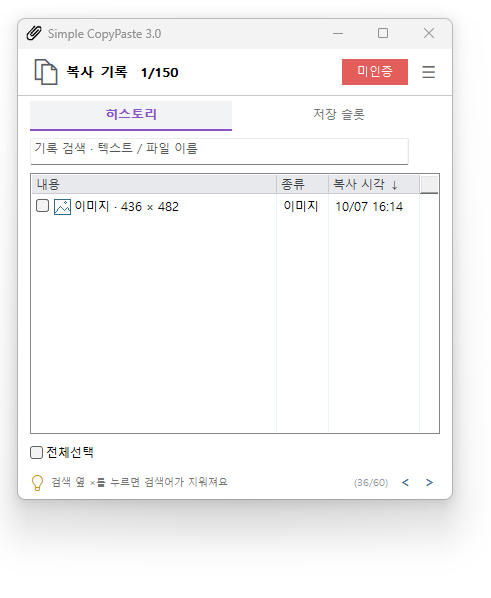
🕘 이전에 복사한 내용도 다시 사용
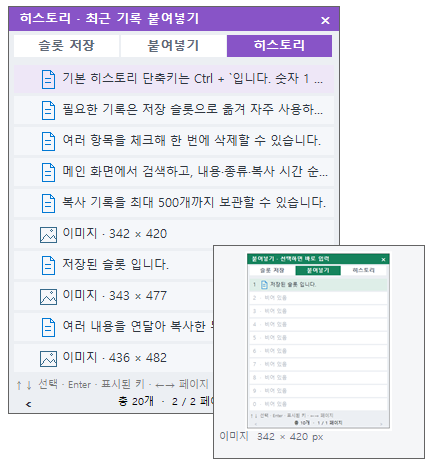
- 복사 기록을 최대 500개까지 보관할 수 있습니다.
- 텍스트, 이미지, 파일, 엑셀·복합 항목을 아이콘으로 구분합니다.
- 메인 화면에서 검색하고, 내용·종류·복사 시간 순으로 정렬할 수 있습니다.
- 여러 항목을 체크해 한 번에 삭제할 수 있습니다.
- 필요한 기록은 저장 슬롯으로 옮겨 자주 사용하는 항목으로 관리할 수 있습니다.
기본 히스토리 단축키는 Ctrl + `입니다. 숫자 1 왼쪽의 ~ 표시가 있는 키를 사용하면 됩니다.

⌨️ 익숙한 Ctrl+C / Ctrl+V 그대로
일반 복사·붙여넣기
Ctrl+C 또는 Ctrl+V를 누른 뒤 Ctrl 키를 짧게 놓으면 평소처럼 사용할 수 있습니다.

슬롯에 저장하기
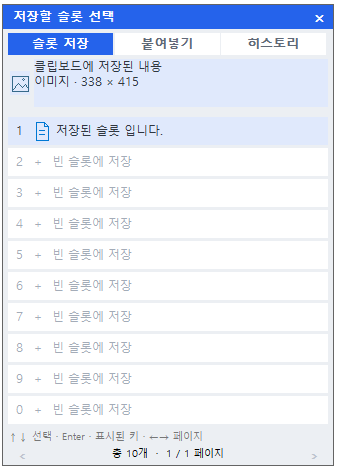
복사할 내용을 선택하고 Ctrl+C를 누른 뒤 Ctrl 키를 약 0.5초 유지하면 슬롯저장 창이 열립니다. 원하는 슬롯을 선택해 저장하세요.
저장한 내용 붙여넣기
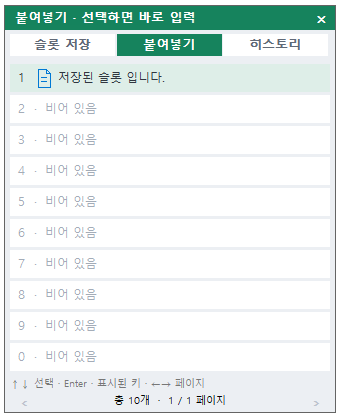
내용을 넣을 위치에서 Ctrl+V를 누른 뒤 Ctrl 키를 약 0.5초 유지하면 붙여넣기 창이 열립니다. 원하는 항목을 클릭하거나 선택 키를 눌러 붙여넣으세요.
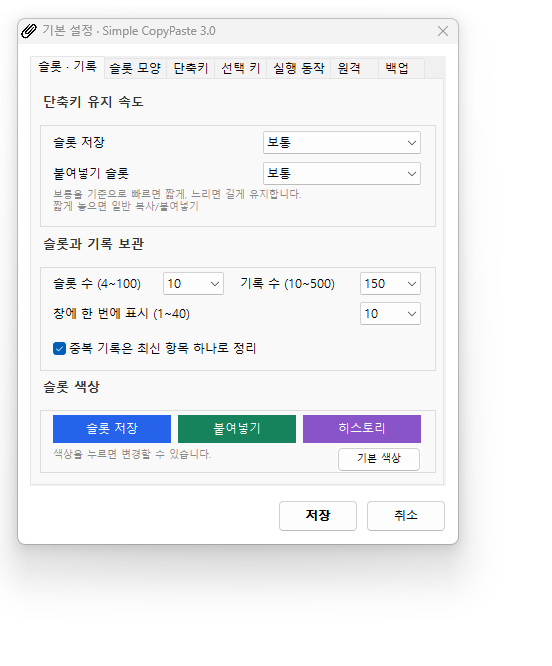
C나 V 키는 먼저 놓아도 됩니다. Ctrl 키를 유지하는 방식이며, 두 번 누르는 방식이 아닙니다. 유지 시간은 기본 설정에서 빠르게·보통·느리게 등으로 변경할 수 있습니다.
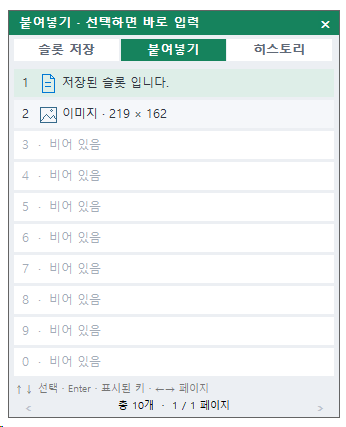

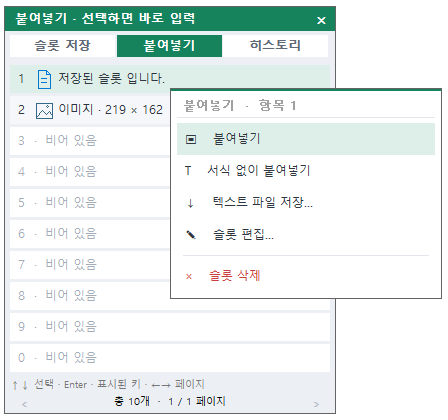
🗂️ 슬롯저장 · 붙여넣기 · 히스토리를 한 창에서
- 상단 탭을 눌러 세 가지 기능을 전환할 수 있습니다.
- 항목을 클릭하면 현재 탭에 맞게 저장하거나 붙여넣습니다.
- 오른클릭 메뉴에서 편집, 파일 저장, 삭제 등 추가 기능을 사용할 수 있습니다.
- 방향키와 마우스 휠로 페이지를 이동할 수 있습니다.
- 한 번에 표시할 항목 수는 기본 10개, 최대 40개까지 설정할 수 있습니다.
- 창은 마우스 커서 또는 텍스트 입력 커서 위치에 표시하도록 선택할 수 있습니다.
🎨 서식은 유지하고, 필요할 때만 서식 없이
- 지원되는 텍스트·HTML·RTF·이미지 형식을 함께 보관합니다.
- 일반 붙여넣기는 저장된 서식과 이미지 정보를 함께 전달합니다.
- 글자만 필요할 때는 서식 없이 붙여넣기를 선택할 수 있습니다.
- 이미지 형식이 포함된 복합 항목은 이미지만 저장 / 이미지만 붙여넣기도 사용할 수 있습니다.
- 엑셀에서 복사한 항목은 출처 정보를 인식하면 엑셀 아이콘으로 구분합니다.
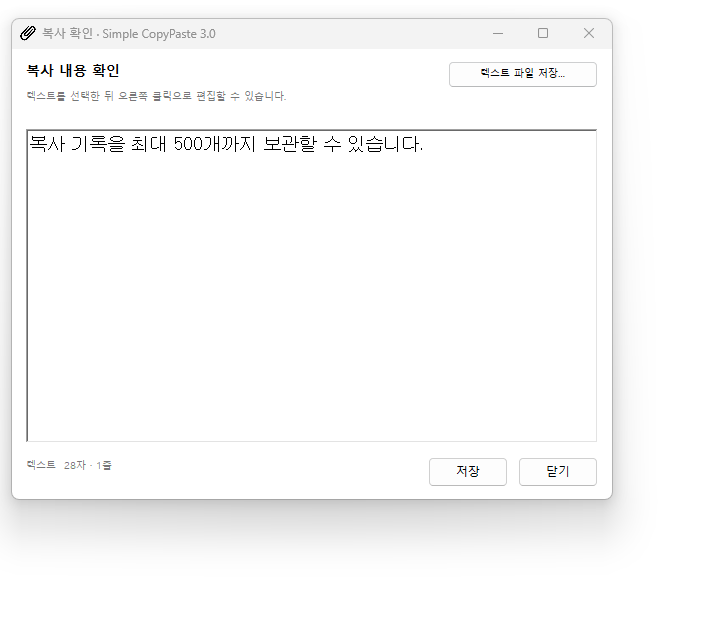
📝 복사한 텍스트 확인 · 수정 · 파일 저장
- 메인 목록의 항목을 더블클릭하면 복사 내용 확인 창이 열립니다.
- 텍스트의 글자 수와 줄 수를 확인할 수 있습니다.
- 원하는 부분을 선택해 복사하거나 내용을 수정할 수 있습니다.
- 오른클릭 메뉴에서 잘라내기, 복사, 붙여넣기, 삭제, 전체 선택 등을 사용할 수 있습니다.
- 필요한 내용은 TXT 파일로 저장할 수 있습니다.
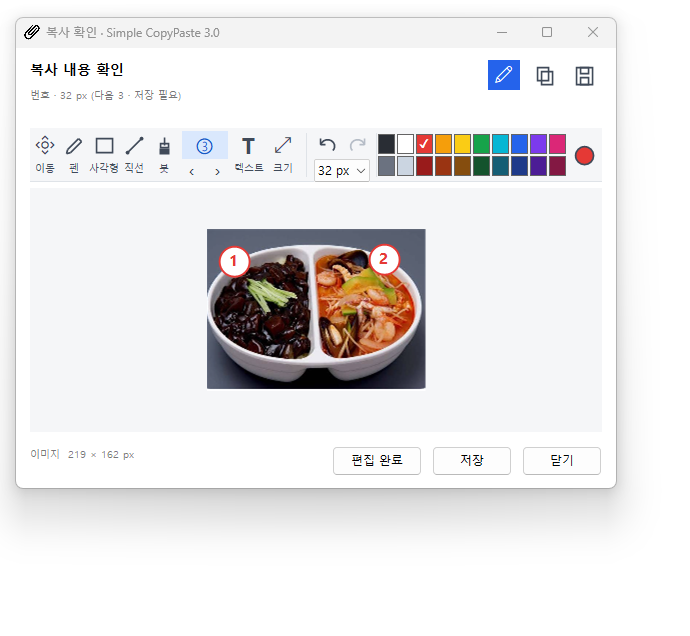
✍️ 복사한 이미지에 설명과 번호 넣기
- 이미지 미리보기와 가로·세로 크기 정보를 확인할 수 있습니다.
- 편집 모드에서 펜, 직선, 사각형, 붓으로 표시할 수 있습니다.
- 색상과 선 굵기를 선택해 중요한 부분을 강조할 수 있습니다.
- 번호 도장으로 순서를 표시하고, 텍스트 도구로 설명을 넣을 수 있습니다.
- 직접 추가한 선·도형·번호·텍스트는 이동 도구로 위치를 바꾸거나 삭제할 수 있습니다.
- 실행 취소·다시 실행과 이미지 크기 조정을 지원합니다.
- 편집한 이미지를 클립보드에 복사하거나 PNG 파일로 저장할 수 있습니다.
⚙️ 내 작업 방식에 맞는 설정
- 슬롯과 히스토리의 보관 개수, 한 페이지에 표시할 개수를 설정할 수 있습니다.
- 슬롯 창 크기는 매우 작게부터 매우 크게까지 10단계로 조절합니다.
- 슬롯저장·붙여넣기·히스토리의 색상을 각각 변경할 수 있습니다.
- Ctrl 유지 진행 표시는 원형, 가로 막대, 점 중에서 선택할 수 있습니다.
- 기능 단축키와 슬롯 선택 키를 변경하고, 두 키 조합으로 지정할 수 있습니다.
- 기록 일시정지, 항상 위, Windows 시작 시 실행, 트레이 동작 등을 설정할 수 있습니다.
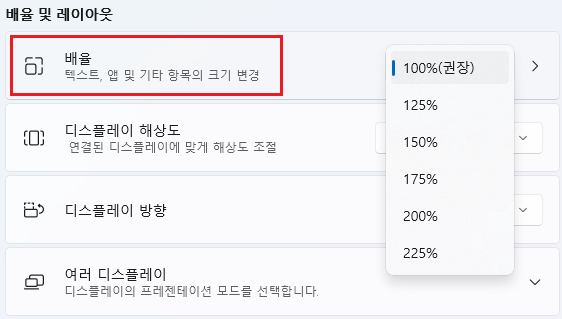
- Windows 화면 배율을 반영하며, 메인 창의 마지막 위치와 크기를 기억합니다.
💾 저장 슬롯과 히스토리 백업
- 기본 설정의 백업 탭에서 저장 슬롯과 히스토리를 선택할 수 있습니다.
- 선택한 자료를 하나의 심플복붙 전용 .scpbak 파일로 저장합니다.
- 백업 파일을 다른 PC의 심플복붙에서 불러올 수 있습니다.
백업을 불러오면 현재 저장 슬롯과 히스토리가 백업 내용으로 교체됩니다. 필요한 기존 자료는 먼저 백업해 주세요.
설정과 인증 정보는 백업 대상에 포함되지 않습니다.

심플복붙 3.0.0 다운로드 (Download) 64bit 전용
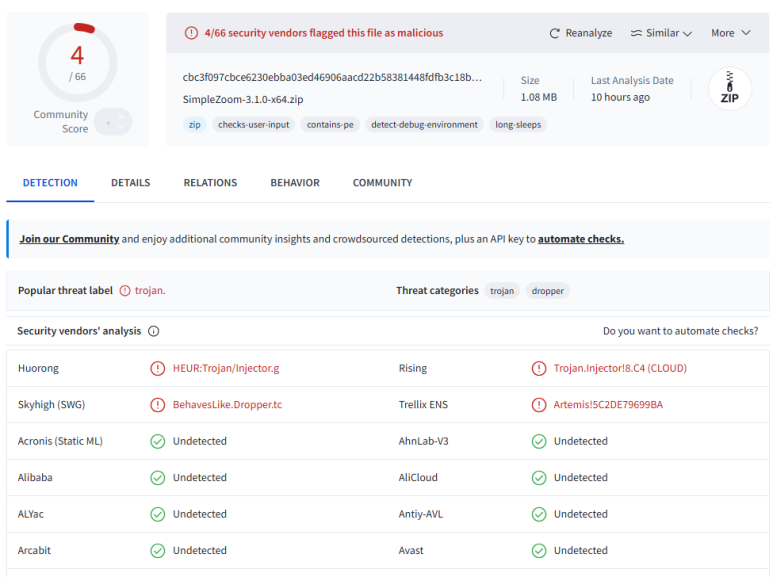
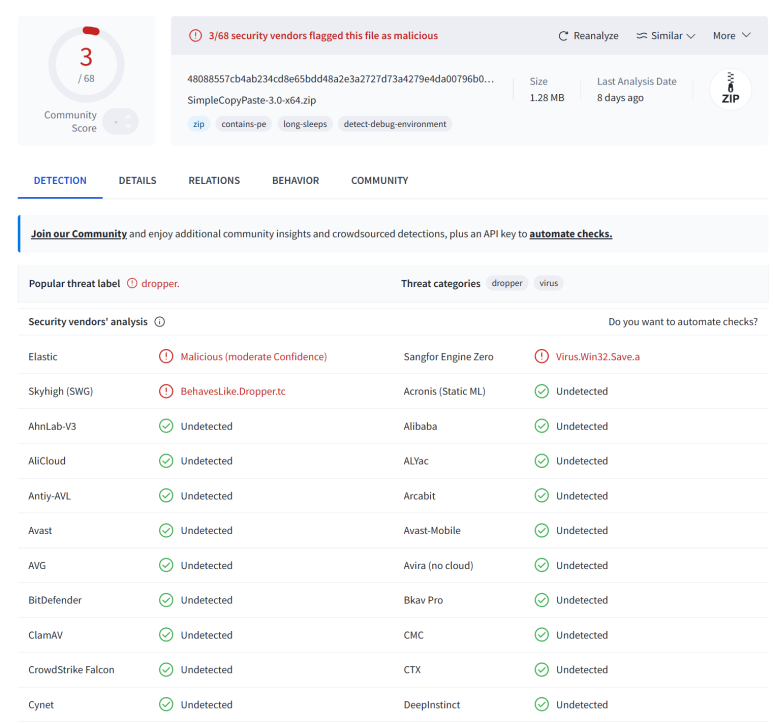
- 🌐 구글 자회사 바이러스토탈의 정밀 검사 완료
- 🔍 공신력 있는 서비스를 통해 악성코드 여부 확인
- 🛠️ 오진 발생 시 백신사와 협력하여 예외 처리 조치
https://www.virustotal.com/gui/file/48088557cb4ab234cd8e65bdd48a2e3a2727d73a4279e4da00796b0677ef6de2
VirusTotal
www.virustotal.com
Update history
- 심플복붙 3.0.0 릴리즈 (26.10.7 Ver 3.0.0)
❗ 안전한 사용을 위한 필독 사항
✅ 백신 오진 시 대응: 악성코드가 없는 안전한 프로그램입니다. 실시간 예외 처리를 해주세요.
✅ 다운로드 주의: 보안을 위해 Naver 및 Tistory 공식 블로그 원본 파일만 이용해 주세요.
✅ 소통 창구: 모든 버그 제보와 기능 개선 의견은 메일을 통해 소중히 접수하고 있습니다.
🔗 공식 블로그: blog.naver.com/hiperv , hiperv.tistory.com
📧 메일 주소: hiperv@naver.com
후원 방법
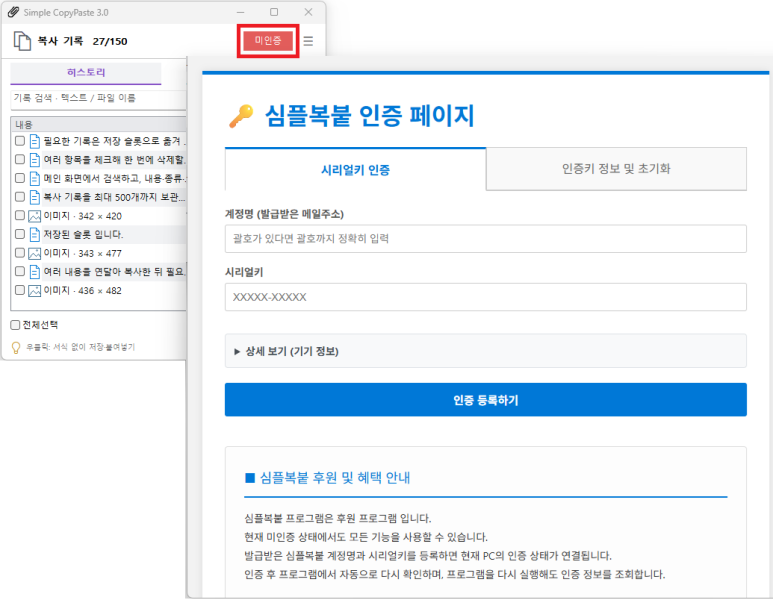
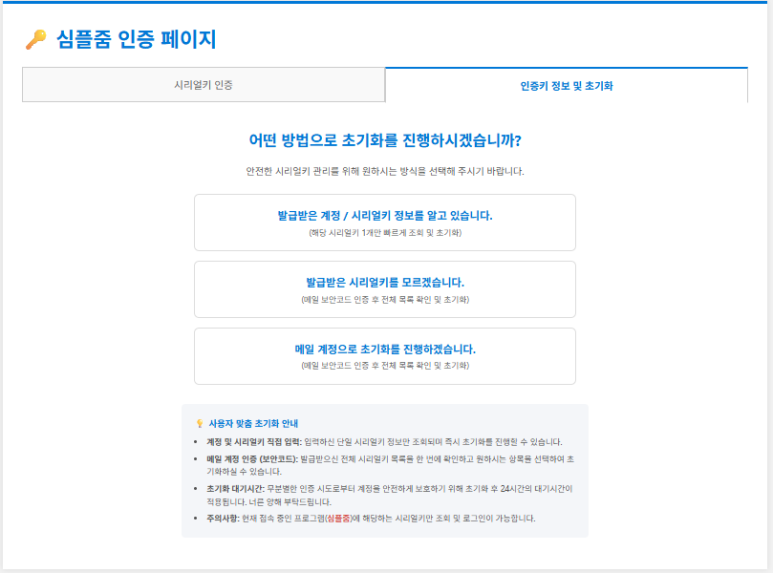
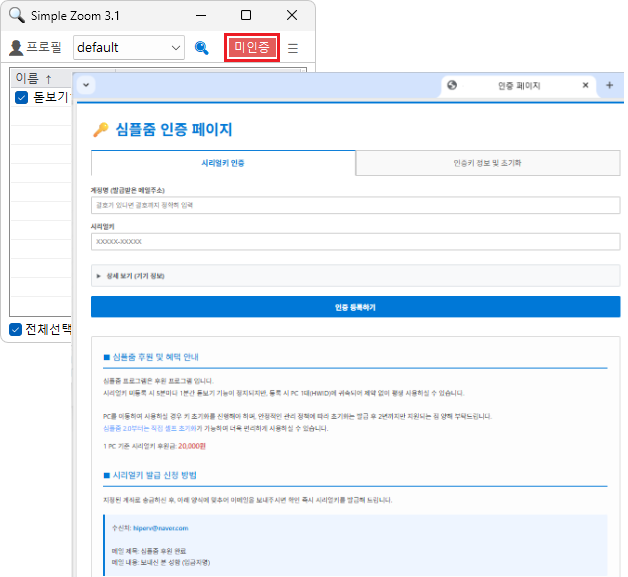
🔑 인증 시스템 개선 및 정책 안내
- 무료 버전 제약 - 5분마다 1분간 기능 정지
- 1인 1PC 전용 - 등록된 PC 1대에서만 중복 없이 사용 가능
- 셀프 초기화 지원 - 발급일로부터 2년간 직접 초기화 및 기기 변경 가능
- 문의 가능 시간 - 평일 10:00 ~ 16:00 (주말 문의는 다음 평일에 순차 답변)
- 공식 문의 메일 - hiperv@naver.com, hiperv@gmail.com
사용법 및 기타 문의 댓글은 임의로 삭제 될 수 있음을 알려드립니다.