SimpleCAM 3.0.0 녹화 프로그램


📹Simple Cam 프로그램 소개 및 매뉴얼
Simple Cam은 원하는 화면 영역을 쉽고 빠르게 고화질 MP4 동영상으로 녹화할 수 있는 강력한 스크린 레코더 프로그램입니다. 컴퓨터 화면, 강의 자료, 게임 플레이, 작업 모니터링 등 필요한 모든 순간을 깨끗한 화질과 선명한 소리로 기록할 수 있습니다.
Simple Cam 3.0.0은 기존 녹화 기능을 대폭 강화하여 메인 관리창, 다양한 해상도 설정, 실시간 자막 및 판서,
PC 재생 소리(WASAPI) 캡처까지 한 번에 처리할 수 있도록 개발되었습니다.
특히 시스템을 무겁게 만드는 외부 코덱을 따로 설치할 필요 없이 윈도우 기본 제공 코덱을 사용하며,
프로그램 자체 용량이 단 4MB에 불과한 초경량 포터블 프로그램입니다.
🤔 왜 Simple Cam으로 녹화해야 할까요?
녹화된 파일의 미디어 정보를 보면 Simple Cam의 뛰어난 성능과 안정성을 바로 확인할 수 있습니다. 윈도우 환경에 가장 최적화된 내장 필터와 코덱 조합으로 가볍고 강력한 결과물을 만들어냅니다.
📺 범용성 높은 고화질 비디오 포맷
• 비디오 코덱: AVC1 - 내장 FFmpeg 디코더(h264) 완벽 지원
• 출력 형식: NV12(12 bits) 고효율 컬러 포맷 적용
• 입력/출력 크기: 사용자가 지정한 크기 그대로 손실 없이 기록
• 압축률이 뛰어나고 재생 호환성이 가장 좋은 H.264 코덱 기반의 MP4 파일로 실시간 저장되므로, 별도의 변환 과정 없이 스마트폰이나 웹상에서 바로 업로드하고 재생할 수 있습니다.
🎵 스튜디오급 고음질 오디오 동시 녹음
• 오디오 코덱: AAC (내장 FFmpeg 디코더)
• 샘플링 레이트: 48000 샘플/초 (48kHz) 고해상도 사운드
• 샘플당 비트수 및 비트레이트: 16 비트, 128 kbps, 2채널 스테레오 지원
• PC 내부에서 재생되는 사운드 원음을 깨끗하게 잡아내는 윈도우 소리 캡처(WASAPI)뿐만 아니라, 마이크 및 스테레오 믹스 장치와 유연하게 연동되어 소리 찢어짐 없이 선명하게 녹음됩니다.

윈도우 소리 캡처(WASAPI)
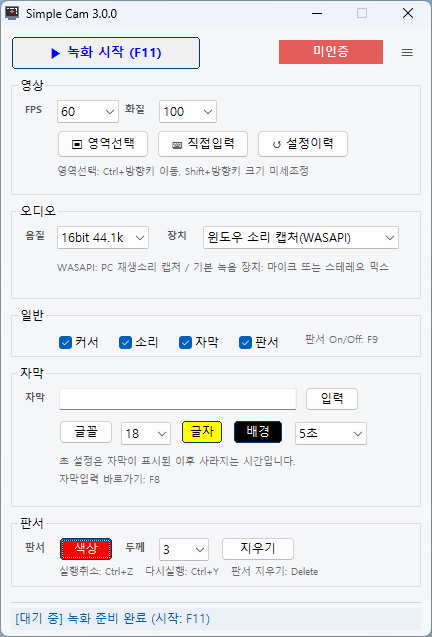
🎥 영상 및 오디오 설정 옵션
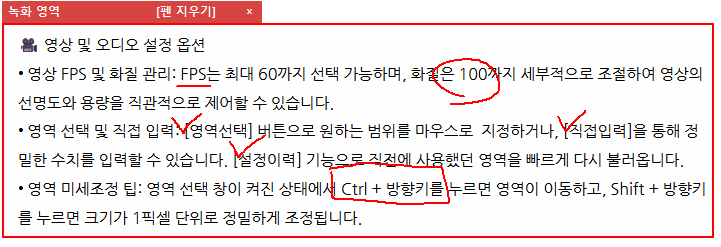
• 영상 FPS 및 화질 관리: FPS는 최대 60까지 선택 가능하며, 화질은 100까지 세부적으로 조절하여 영상의 선명도와 용량을 직관적으로 제어할 수 있습니다.
• 영역 선택 및 직접 입력: [영역선택] 버튼으로 원하는 범위를 마우스로 지정하거나, [직접입력]을 통해 정밀한 수치를 입력할 수 있습니다. [설정이력] 기능으로 직전에 사용했던 영역을 빠르게 다시 불러옵니다.
• 영역 미세조정 팁: 영역 선택 창이 켜진 상태에서 Ctrl + 방향키를 누르면 영역이 이동하고, Shift + 방향키를 누르면 크기가 1픽셀 단위로 정밀하게 조정됩니다.
✍️ 실시간 판서 & 자막 삽입 기능
• 편리한 판서(드로잉): [판서] 체크박스를 활성화하거나 단축키를 눌러 화면 위에 직접 마우스로 그리며 설명할 수 있습니다. 펜 색상과 두께 조절은 물론, 작업 중 실수를 방지하기 위해 실행취소(Ctrl+Z) 및 다시실행(Ctrl+Y), 전체 지우기 기능을 완벽하게 지원합니다.
실시간 펜 그리기
• 실시간 자막: 녹화 중에 자막 입력창에 문구를 넣고 [입력]을 누르거나 바로가기 단축키를 활용해 화면에 즉시 글자를 띄울 수 있습니다. 글꼴, 크기, 글자색(기본 노랑), 배경색(기본 검정) 커스텀이 가능하며, 설정한 노출 시간(초)이 지나면 자연스럽게 소멸됩니다.
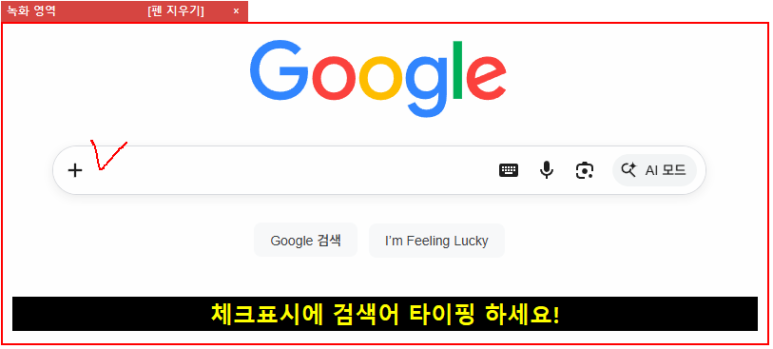
실시간 자막 입력
💡 실시간 영상 매뉴얼 제작이 쉬워지는 이유
• 별도의 영상 편집 프로그램 불필요 영상을 다 녹화한 뒤 자막을 넣으려고 복잡한 영상 편집 프로그램을 켤 필요가 전혀 없습니다. 녹화 중에 필요한 가이드 문구를 타이핑하면 결과물 동영상에 자막이 그대로 입혀져 저장되므로 작업 시간이 압도적으로 단축됩니다.
🧩 스마트 단축키 설정
녹화 중에 마우스 조작으로 흐름이 끊기지 않도록 직관적인 키보드 단축키 설정을 지원합니다. 단축키 창에서 원하는 조합으로 변경하여 사용할 수 있습니다.
• 녹화 시작: 기본 F11
• 녹화 중지: 기본 Ctrl + F12 (중지 즉시 MP4 파일로 안전하게 저장 완료)
• 자막 입력 바로가기: 기본 F8 (타이핑 창으로 포커스가 즉시 이동)
• 판서 On/Off: 기본 F9 (화면 그리기 모드 토글)
• 판서 지우기: 기본 Delete (화면 드로잉 전체 초기화)
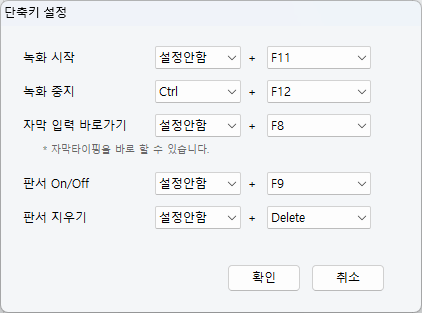
단축키 설정
🔐 정식 인증 시스템 및 이용 정책
[인증됨] 마크가 활성화되면 아무런 제약 없이 모든 기능을 무제한으로 사용하실 수 있습니다.
• 무료 버전 제약 안내: 워터마크 + 1분 녹화 제약이 있습니다.
• 1인 1PC 라이선스 정책: 발급된 키는 등록된 PC 1대에서만 중복 없이 고유하게 사용 가능합니다.
• 셀프 초기화 지원: 발급일로부터 2년간 사용자가 기기 변경 및 인증 초기화를 진행할 수 있어 편리합니다.
심플캠 3.0.0 다운로드 (Download) 64bit 전용
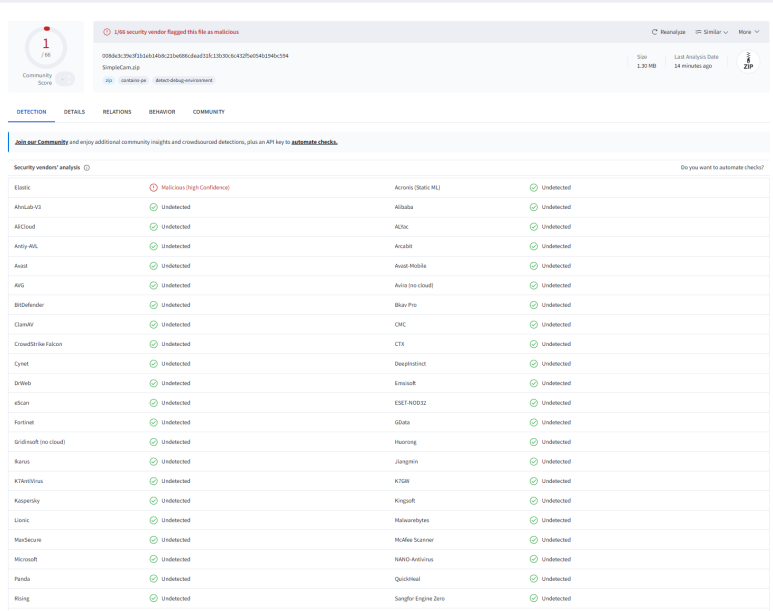
- 🌐 구글 자회사 바이러스토탈의 정밀 검사 완료
- 🔍 공신력 있는 서비스를 통해 악성코드 여부 확인
- 🛠️ 오진 발생 시 백신사와 협력하여 예외 처리 조치
https://www.virustotal.com/gui/file/008de3c39e3f1b1eb14b8c21be686cdead31fc13b30c6c432f5e054b194bc594
VirusTotal
www.virustotal.com
Update history
- 심플캠 3.0.0 릴리즈 (26.06.01 Ver 3.0.0)
❗ 안전한 사용을 위한 필독 사항
• 다운로드 경로 주의: 보안을 위해 Naver 및 Tistory 공식 블로그 원본 파일만 이용해 주세요.
• 소통 창구: 모든 버그 제보와 기능 개선 의견은 메일을 통해 소중히 접수하고 있습니다.
• 공식 블로그: blog.naver.com/hiperv, hiperv.tistory.com
• 공식 메일 주소: hiperv@naver.com , hiperv@gmail.com
• 문의 가능 시간: 평일 10:00 ~ 16:00 (주말 및 공휴일 문의는 다음 평일에 순차적으로 답변드립니다)
후원 방법

미인증 버튼 클릭하여 인증페이지 이동
🔑 인증 시스템 개선 및 정책 안내
- 1인 1PC 전용 - 등록된 PC 1대에서만 중복 없이 사용 가능
- 셀프 초기화 지원 - 발급일로부터 2년간 직접 초기화 및 기기 변경 가능
- 문의 가능 시간 - 평일 10:00 ~ 16:00 (주말 문의는 다음 평일에 순차 답변)
- 공식 문의 메일 - hiperv@naver.com, hiperv@gmail.com
사용법 및 기타 문의 댓글은 임의로 삭제 될 수 있음을 알려드립니다.